デジタル認証アプリは提供終了|マイナアプリへの移行方法と使い方を徹底解説

良作ゲーム・アプリをお探しの皆さんこんにちは!
今回は『デジタル認証アプリ』と、その機能を引き継いだ『マイナアプリ』をご紹介します!📱🔐
『デジタル認証アプリ』は、マイナンバーカードを使って行政・民間サービスで本人確認や電子署名を行うために、デジタル庁が提供していたアプリです。
現在、単体の『デジタル認証アプリ』は2026年8月25日をもって提供を終了し、本人確認・認証・署名機能は『マイナアプリ』へ統合されています。これから利用する方は、旧アプリではなく『マイナアプリ』をインストールしましょう。
行政手続と各種サービスの本人確認をひとつのアプリへ集約したことで、「どの認証アプリを開けばいい?」という迷いが減り、画面の案内に沿って進めやすくなりました。大切な個人情報を扱うアプリだからこそ、正しい移行先と操作の流れを知っておくことが重要です😊
「デジタル認証アプリはもう使えない?」
「代わりにどのアプリを入れればいい?」
「マイナンバーカードの暗証番号はどれを使う?」
「本人確認や電子署名は安全にできる?」
と気になっている方も多いのではないでしょうか?
この記事では、『デジタル認証アプリ』の提供終了と『マイナアプリ』への統合、利用できる機能、必要なもの、スマートフォン・パソコンでの認証方法、安全性、カードが読み取れないときの対処法まで分かりやすく解説します!✨


『デジタル認証アプリ』は提供終了|現在は『マイナアプリ』を利用

『デジタル認証アプリ』の単体提供は終了し、機能は、旧マイナポータルアプリを更新した『マイナアプリ』へ統合されました。
すでに旧マイナポータルアプリをインストールしている場合は、アプリストアから最新版へ更新すると『マイナアプリ』へ切り替わります。自動更新を有効にしている端末では、自動的に名称やアイコンが変更される場合があります。
旧『デジタル認証アプリ』のストアページにも、今後は『マイナアプリ』を利用するよう案内されています。検索結果に旧アプリが表示されても、新しく使い始める場合は現行アプリを選びましょう。
『マイナアプリ』はどんなアプリ?
『マイナアプリ』は、マイナンバーカードを使った本人確認、認証、電子署名、情報連携、マイナポータルへのログインなどを行うデジタル庁の公式アプリです。
行政機関や民間事業者のサービス側がデジタル認証サービスへ対応している場合、サービス画面から『マイナアプリ』が起動し、マイナンバーカードの読み取りや暗証番号入力を行います。
単にカードの券面をカメラで撮影するのではなく、マイナンバーカードのICチップに格納された電子証明書を利用して本人であることを確認するのが特徴です。
公的個人認証では、本人確認にマイナンバーそのものを使うのではなく、ICチップ内の電子証明書を利用します。利用先へどの情報を提供するのかを確認してから操作を進められます。
主な機能|本人確認・認証・電子署名をひとつに集約
- 行政・民間サービスへのログイン認証
- マイナンバーカードを使ったオンライン本人確認
- 電子申請書類などへの電子署名
- 氏名・住所・生年月日・性別などの情報連携
- マイナポータルへのログイン
- スマートフォンのマイナンバーカード設定
- パソコンやタブレットに表示されたコードを使った連携
利用するサービスによって、求められる操作や暗証番号は異なります。本人確認だけの場合と、申請書類へ電子署名する場合では、利用する電子証明書が異なるためです。
画面には、認証するサービス名や処理内容が表示されます。よく分からないサービスから突然認証を求められた場合は、そのまま暗証番号を入力せず、一度中断して公式サイトから操作し直しましょう。
利用に必要なもの
- 対応するiPhoneまたはAndroidスマートフォン
- 有効な電子証明書が搭載されたマイナンバーカード
- カード受け取り時に設定した暗証番号・パスワード
- インターネット接続
- 利用する行政・民間サービスの画面
暗証番号には複数の種類があります。数字4桁の利用者証明用電子証明書暗証番号や券面事項入力補助用暗証番号、英数字6~16文字の署名用電子証明書暗証番号などがあり、手続内容に応じて入力を求められます。
英字を含む署名用パスワードは大文字で設定されています。思い込みで繰り返し入力せず、入力欄の説明を確認してから操作しましょう。
スマートフォンで本人確認する方法

- 利用する行政・民間サービスの公式サイトまたはアプリを開く
- 「マイナンバーカードで本人確認」などの項目を選ぶ
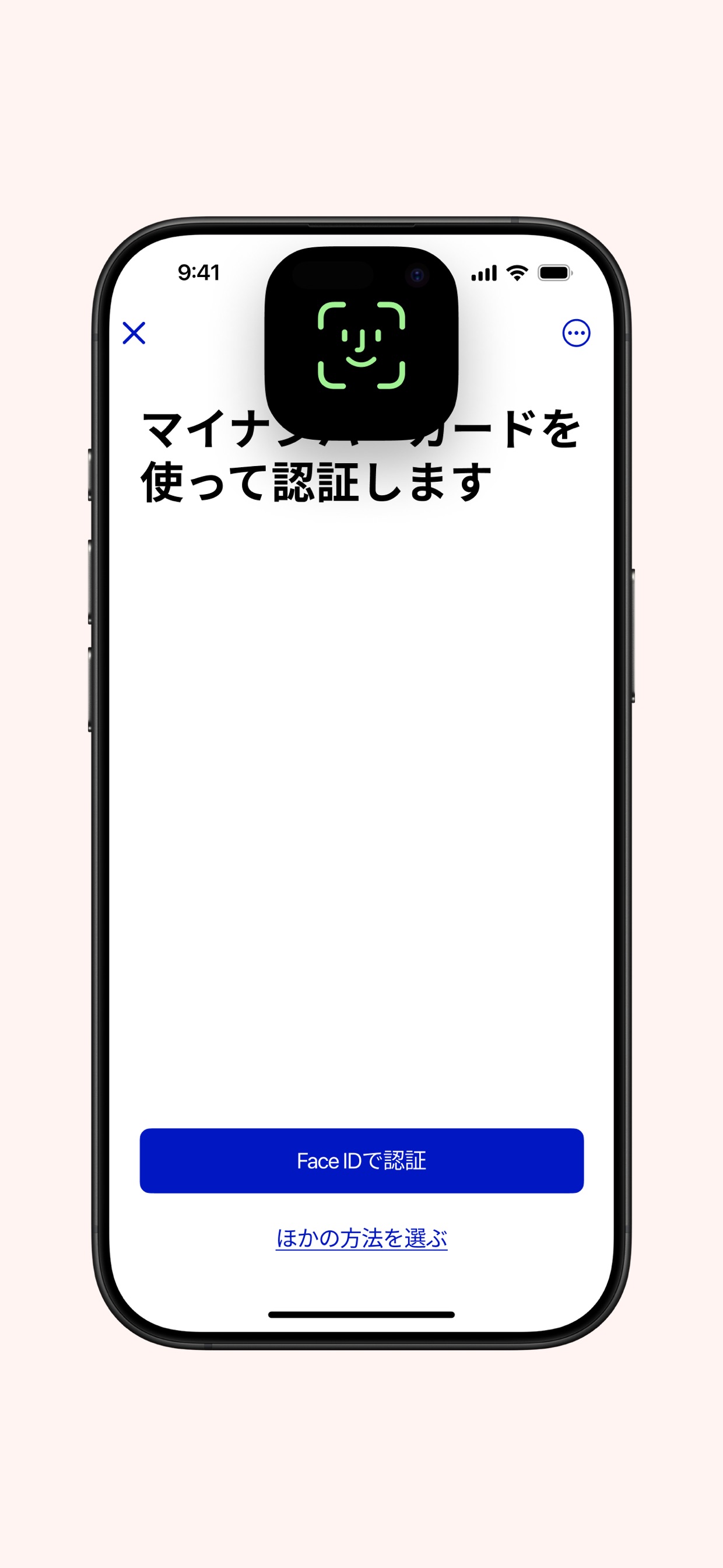
- 案内に従って『マイナアプリ』を起動する
- 認証するサービス名と提供情報を確認する
- 指定された暗証番号を入力する
- スマートフォンのNFC読み取り位置へマイナンバーカードを密着させる
- 完了表示を確認し、元のサービスへ戻る
アプリを単独で開いて事前登録するというより、対応サービスの本人確認画面から呼び出して利用する場面が中心です。サービス画面と『マイナアプリ』の間を移動するため、処理が終わる前にブラウザやアプリを終了しないようにしましょう。
パソコン・タブレットから認証する方法

- パソコンやタブレットで対応サービスを開く
- マイナンバーカードを利用するログイン・本人確認を選ぶ
- 画面に表示された二次元コードや連携番号を確認する
- スマートフォンで『マイナアプリ』を起動する
- コードの読み取りまたは番号入力を行う
- 暗証番号を入力し、マイナンバーカードを読み取る
- パソコン側の完了画面を確認する
パソコンへカードリーダーを接続せず、NFC対応スマートフォンを読み取り端末として使えるのが便利です。認証処理後は、パソコン側の画面が自動的に切り替わるまで待ちましょう。
二次元コードや連携番号は、認証中の端末同士を結び付けるためのものです。第三者へ送ったり、SNSへ掲載したりしないでください。
マイナンバーカードを読み取るコツ
カードを読み取れないときは、端末ごとのNFCアンテナ位置とカードのICチップ位置を合わせることが重要です。
- スマートフォンケースやカード収納型ケースを外す
- 端末とカードの間に金属や別のICカードを挟まない
- 机など平らな場所へカードを置き、スマートフォンを重ねる
- 読み取り完了までカードと端末を動かさない
- 端末の画面を消したり、別アプリへ切り替えたりしない
- NFC・おサイフケータイ関連設定を確認する
iPhoneは端末上部、Androidは背面中央付近など、読み取り位置が機種によって異なります。何度も失敗する場合は、端末メーカーやデジタル庁の対応端末案内で位置を確認しましょう。
暗証番号を間違えたときの注意点
マイナンバーカードの暗証番号は、一定回数連続して間違えるとロックされます。数字4桁の暗証番号と署名用パスワードでは、ロックまでの回数や解除方法が異なります。
記憶が曖昧なまま続けて入力するのは避けましょう。入力画面に表示された暗証番号の名称を確認し、設定時の控えがある場合は見直します。
ロックされた場合は、対応する方法で初期化・再設定が必要です。状況によって、専用アプリとコンビニ端末を利用する方法や、市区町村窓口で手続する方法があります。
『マイナアプリ』の安全性は?
『マイナアプリ』は、マイナンバーカードのICチップに搭載された電子証明書を利用して本人確認を行います。カードの券面に書かれた情報だけを撮影する方法よりも、カードが真正であることと暗証番号を知る本人であることを組み合わせて確認できます。
認証の際は、サービス名、利用目的、提供する情報を画面で確認することが大切です。正規アプリであっても、利用者が偽サイトから操作を始めると、意図しないサービスへ誘導される可能性があります。
- アプリはデジタル庁名義の公式ストアページから入手する
- メールやSMSのリンクを安易に開かず、公式サイトからアクセスする
- 暗証番号を電話・メール・チャットで他人へ教えない
- 認証前にサービス名と共有情報を確認する
- スマートフォンのOSとアプリを最新版へ更新する
- 紛失に備えて画面ロックや生体認証を設定する
スマートフォンのマイナンバーカードにも対応
対応端末では、実物のマイナンバーカードの機能をスマートフォンへ追加できます。設定後は、対応サービスで顔や指紋などの生体認証を利用し、暗証番号入力の負担を減らせる場合があります。
すべての手続や店舗でスマートフォン版が使えるとは限りません。利用先がスマートフォンのマイナンバーカードに対応しているかを確認し、必要な場面では実物カードも用意しておきましょう。
スマートフォンを売却・修理に出すときや、紛失・盗難に遭ったときは、端末に搭載した電子証明書の失効または一時利用停止が必要です。端末を初期化するだけで済ませず、公式手順を確認してください。
『デジタル認証アプリ』から移行するときのポイント
- 旧アプリではなく『マイナアプリ』をインストール・更新する
- 旧マイナポータルアプリ利用者はストアで最新版を確認する
- ホーム画面の名称とアイコンが変わっていることを確認する
- 利用するサービスの案内に従って認証を開始する
- 旧アプリの操作説明ではなく、統合後の公式案内を参照する
これまで『デジタル認証アプリ』で利用していた本人確認機能は、対応サービス側が統合後の仕組みに切り替えることで『マイナアプリ』から利用できます。
アプリ名が変わったことで偽物だと誤解しないよう、提供元が「デジタル庁」であること、App StoreとGoogle Playの正式リンクであることを確認しましょう。
うまく動かないときの対処法
- 『マイナアプリ』とスマートフォンOSを最新版へ更新する
- 通信状態を確認し、Wi-Fiとモバイル通信を切り替える
- ブラウザや利用中のサービスアプリを再起動する
- ケースを外し、正しい位置でカードを読み取る
- 入力を求められた暗証番号の種類を確認する
- 端末が公式の対応機種・対応OSか確認する
- 処理履歴やエラー表示を控えて公式サポートを確認する
再インストールを行う前に、スマートフォンへマイナンバーカード機能を追加しているか確認してください。電子証明書が端末に搭載されている場合は、端末変更・アプリ削除時の公式手順を優先します。
『マイナアプリ』はこんな人におすすめ
- マイナンバーカードを使ってオンライン本人確認を行う人
- 行政手続やマイナポータルをスマートフォンから利用したい人
- 電子申請書類へオンラインで署名したい人
- パソコンの手続でスマートフォンをカード読取端末として使いたい人
- 旧『デジタル認証アプリ』から正しい移行先を探している人
- スマートフォンへマイナンバーカード機能を追加したい人
- 本人確認に対応する官民サービスを安全に利用したい人
『デジタル認証アプリ』の口コミ・評判を踏まえた評価
旧アプリのストアレビューでは、カードを使った本人確認をスマートフォンで完結できる便利さがある一方、カードの読み取り、暗証番号の種類、アプリを開く流れが分かりにくいという意見も見られました。
統合後の『マイナアプリ』は、マイナポータルと認証機能がひとつにまとまったことで、利用するアプリを選ぶ迷いが減っています。一方、本人確認の仕組み上、カードの読み取り位置や暗証番号の管理は引き続き重要です。
普段頻繁に開くアプリではありませんが、行政手続や口座開設など、確実な本人確認が必要な場面で役立つ基盤アプリです。必要になってから慌てないよう、公式アプリの場所と暗証番号の種類をあらかじめ把握しておくと安心です。
まとめ|これからは『マイナアプリ』で本人確認!
『デジタル認証アプリ』は単体での提供を終了し、本人確認・認証・電子署名の機能は『マイナアプリ』へ統合されました。
今後、行政や民間サービスでマイナンバーカードを使ったオンライン本人確認を求められたら、デジタル庁の『マイナアプリ』を利用しましょう。
複数に分かれていた機能がひとつにまとまり、必要なサービスから認証へ進む流れが以前より分かりやすくなりました。📱🔐
利用時は、提供元、サービス名、共有する情報、暗証番号の種類をよく確認し、マイナンバーカードが読み取られるまで端末を動かさないことがポイントです。
オンライン手続を安全かつスムーズに進めたい方は、ぜひ『マイナアプリ』を最新版へ更新し、必要なときに使えるよう準備しておきましょう!😊✨